Mostrando postagens com marcador rele. Mostrar todas as postagens

44) Como importar arquivo .XRIO para mala de testes

Para facilitar os testes de proteção de distância alguns fabricantes de mala de testes desenvolveram aplicativos que permitem importar os arquivos .XRIO.

Inicialmente precisamos exportar o arquivo .XRIO do relé a ser testado.

Após abrir a ferramenta Parameter Settings do PCM600, clique em File / Export parameters.


Salve o arquivo com extensão .xrio em algum local conveniente.


No caso da mala Omicron, é necessário instalar o PLT do relé. Uma grande variedade de PLTs de relés ABB estão disponíveis no site da Omicron:
Adicionalmente também é necessário instalar o aplicativo que permite importar os ajustes dos relés. Este aplicativo está disponível no site da Omicron:

Depois de instalados os aplicativos, abre-se a ferramenta de teste desejada no Omicron Test Universe, neste exemplo vamos demonstrar a ferramenta Advanced Distance, mas o procedimento é válido para outras ferramentas como o Quick CMC, por exemplo.


Com a ferramenta Advanced Distance aberta, clicar em "Parametros / Equipamento em teste...":


Uma nova janela será aberta, selecionar Arquivo / Importar...


Clicar no ícone Pasta PTL destacado conforme destacado em vermelho, selecionar a pasta ABB e selecionar o arquivo .xrio do IED a ser testado.


Clicar em cima do relé conforme a figura abaixo:


Navegar no menu Arquivo e selecionar "Ajustes do Relé..."


Os arquivos XRIO dos IEDs série 650 e 670 foram desenvolvidos dentro do padrão, desta forma, selecione a opção "Standard Filter for XRIO Files.


Buscar o arquivo XRIO salvo inicialmente do PCM600.


Clicar em OK na janele "Equipamento em teste".

Como resultado, poderemos verificar a característica das zonas de proteção de impedância.


43) Capacidade de Eventos dos IEDs séries 650 e 670

A contínua gravação de eventos é útil para monitorar o sistema através de uma perspectiva geral e é um complemento da função de oscilografia. A lista de eventos pode conter até 1000 eventos com resolução de 1ms, todos com estampa de tempo registrada, armazenados em um buffer tipo anel, com o critério de que se a memória estiver cheia, e uma nova oscilografia for disparada, esta sobrescreverá o registro mais velho, seguindo o princípio "first in - first out".


Quando um sinal ou variável binária, ligado à função de oscilografia, modifica seu estado, o IED armazena o nome deste sinal, status e hora do evento na lista de eventos em ordem cronológica. 

A lista pode ser configurada para mostrar os eventos mais antigos ou mais novos primeiro através da configuração da IHM local. 


A função "lista de eventos" é executada continuamente, ao contrário da função de oscilografia, que só é ativa durante o "trig" de uma perturbação.

O nome do sinal binário que aparece na gravação do evento é definido pelo usuário quando o IED está sendo configurado. O mesmo nome é usado para oscilografia e a função que grava os eventos .

É possível visualizar a lista de eventos do IED através da ferramenta "Event Viewer". Veja o vídeo abaixo com o passo a passo de como utilizá-la.


Para informações técnicas sobre oscilografias como capacidade, amostragem e resolução, clique aqui.

Para saber como fazer o download ou a leitura das oscilografias dos IEDs, informações adicionais de como criar um disparo manual de oscilografia, como criar um relatório, exportar a oscilografia, e entre outros recursos, clique aqui.

42) Menu de atualização - IET600 e ITT600

A partir da versão 1.8, o software ITT600 possui um menu para atualização automática. Basta se clicar no menu Help, Check for Updates:


Assim como o ITT600, so software IET600 também possui um menu para atualizações automáticas, a partir da versão 5.2. Basta selecionar o menu principal , Options, Check for Updates:


41) Ferramenta de configuração IEC 61850 no PCM600

A partir da versão 2.5 , o PCM600 conta com uma ferramenta gratuita para a configuração de comunicação IEC 61850, onde é possível configurar os datasets IEC 61850 e fluxo de dados para a comunicação horizontal e vertical (GOOSE e MMS).

Esta ferramenta é utilizada para a configuração de comunicação IEC 61850 somente entre IEDs ABB. Para fazer a integração de comunicação com IEDs de outros fabricantes, ou a comunicação através de Sample Values, é necessário utilizar a ferramenta IET600.

Para inicializar a ferramenta, basta clicar com o botão direito do mouse em um Bay específico da estrutura de seu projeto ou selecionar um IED específico e clicar na opção "IEC 61850 Configuration".


A ferramenta será exibida da seguinte maneira, com abas para criação de Datasets e Control Blocks, e flags para o mapeamento da comunicação:


Existem botões específicos desta ferramenta que possibilitam a visualização do nome do IED definido pelo usuário na estrutura do projeto ou o nome IEC, que é seu Technical Key:


Para se configurar GOOSE ou MMS, basta expandir a aba em destaque, fazer a seleção desejada, criar os datasets e anexálos aos seus respectivos Control Blocks.


Para cada Control Block, seja para comunicação horizontal ou vertical, pode-se alterar parâmetros através da aba Object Properties do PCM600:


Para garantir o funcionamento da ferramenta, verifique no menu Tools, Options, IEC 61850 Configuration , se a ferramenta está habilitada através do flag:


Ou através do seguinte botão em destaque:


Obs.: Quando se está trabalhando com o IET600 e é necessário reimportar um arquivo *.SCD no PCM600, este flag deve estar desabilitado.

Recomenda-se a leitura dos seguintes guias e manuais:


Instruções detalhadas de como trabalhar com esta ferramenta e fazer a configuração de Datasets, Goose Control Blocks, Report Control Blocks, e parâmetros gerais de GOOSE e MMS podem ser acompanhadas através dos seguintes vídeos:

Video - Parte 1:

Video - Parte 2:


40) Rollup/Hotfix PCM600 2.5

Lançado "add in" para atualização do PCM600 versão 2.5, que melhora sua performance em aspectos de gerenciamento da configuração de IEDs. Sua instalação é recomendada.

Este complemento contém o Hotfix 20130313 e o Hotfix 20130614. 

O download e instalação é feito através do software Update Manager, que é instalado automaticamente com o PCM600 2.5.

Utilize a aba no menu superior esquerdo do programa, chamada Manage Current Installation, expanda-a e clique em Show All Available Updates. Apartir disso, na tela principal do  programa serão exibidas as versões disponíveis de Connectivity Package para download, inclusive atualizações de Hotfix e Rollup para o PCM600. Veja imagem abaixo:


Instalando-se apenas o ROLLUP 20130614, instala-se automaticamente os dois Hotfixes lançados.

Para conferir as melhorias aplicadas pelo Rollup 20130614, clique aqui.

Para verificar os Hotfixes instalados no PCM600 basta abrir o menu Help, About PCM600:


38) Como exportar a configuração XRIO de um IED?

Para exportar a configuração do IED em formato XRIO , primeiro é necessário clicar com o botão direito do mouse em cima do ícone do IED de seu projeto e abrir o layer "Parameter Setting".

Com o layer "Parameter Setting" aberto, selecione o ícone do IED para que todos os seus parâmetros possam ser exportados. Se você deseja exportar apenas uma parte da estrutura da árvore de configuração do relé, basta selecioná-la, por exemplo selecionando apenas um "Main Application" específico com funções de sobrecorrente. 

Depois de fazer a seleção da estrutura de parâmetros a ser exportada, clique em "File" > "Export parameters" :


Uma nova janela será aberta com a opção para nomear o arquivo a ser exportado e escolher a extensão do mesmo. Além do formato *.xrio, estão disponíveis as extensões *.csv e *.txt :


37) Configuração DNP 3.0 para a linha de IEDs Relion® 650 Series

A configuração de parâmetros DNP 3.0 para a linha 650, assim como o mapeamento de pontos  é descrita pelos manuais "DNP3 Communication Protocol Manual" e "DNP3 Point List Manual". 

Clique nos links para exibir os manuais:

Visualizar Manual
Visualizar Manual


O PCM600 utiliza a ferramenta "Communication Management" para fazer o mapeamento dos pontos em DNP3 assim como para a atribuição de endereço e classe destes pontos. Basta clicar com o botão direito no ícone do IED na estrutura do projeto e selecionar a opção "Communication Management". 


Os blocos de funções disponíveis na configuração que possuem "nodes" DNP estarão disponíveis na ferramenta para mapeamento, classificação e endereçamento, conforme o Sygnal Type selecionado.


36) Como fazer rearmes (resets) em IEDs 670

Durante a operação normal do IED, diversas informações são gravadas na memória para a análise em um momento oportuno, por exemplo a indicação  de uma operação por leds, bloqueio de fechamento de disjuntor, contador de operações do disjuntor, entre outros.

Geralmente após a análise do evento, é necessário fazer a recomposição do IED.
A seguir descrevemos o procedimento para os diversos tipos de rearme disponíveis no IED:

-1 Rearme de contadores:


-1.1 Rearme religamento automático SMBRREC (79)
O número de religamentos registrado pode ser rearmado no menu “Reset counters” na estrutura do IHM: Menu principal/Reset/Reset counters/Autorecloser(RREC,79)/SMBRREC:x
Na caixa de diálogo que aparece, escolha YES para rearmar.

-1.2 Disjuntor SXCBR
O contador de manobras do disjuntor pode ser rearmado no menu “Reset counters” na estrutura do IHM: Menu principal/Reset/Reset counters/CircuitBreaker(XCBR)/SXCBR:x
Na caixa de diálogo que aparece, escolha YES para rearmar.

-1.3 Chaves controláveis SXSWI
O contador das chaves de manobra podem ser rearmados no menu “Reset counters” na estrutura do IHM: Menu principal/Reset/Reset counters/CircuitSwitch(XSWI)/SXSWI:x
Na caixa de diálogo que aparece, escolha YES para rearmar.

-1.4 Rearme dos contadores de eventos CNTGGIO
Os contadores de eventos podem ser rearmados no menu “Reset counters” na estrutura do IHM: Menu principal/Reset/Reset counters/EventCounter(GGIO)/CNTGGIO:x

-1.5 Rearme de contadores de pulso PCGGIO
Os registros dos contadores de pulso podem ser rearmado no menu “Reset counters” na estrutura do IHM: Menu principal/Reset/Reset counters/PulseCounter(GGIO)/PCGGIO:x
Na caixa de diálogo que aparece, escolha YES para rearmar.

-1.6 Apagar contadores LDCM
Menu principal/Reset/Reset counters/LDCMCommunication/LDCMX
Ao ativar o rearme dos contadores da LDCM altera o registro envolvido para zero. O rearme pode ser executado pela confirmação na caixa de diálogo. Isto é feito pressionando o botão “E” quando a mensagem “YES” for mostrada.

-1.7 Medição de energia e demanda ETPMMTR
Menu principalReset/Reset counters/ThreePhEnergMeas(MMTR)/ETPMMTR:x
O rearme de valores de energia acumulada e valores máximo de demanda.

-1.8 Supervisão e controle de comutador de tap TCMYLTC, TCLYLTC (84)
Menu principal/Reset/Reset counters/TransformerTapControl(YLTC,84)/ TCMYLTC:x
Rearme dos contadores de número de manobras do comutador de tap e contador de ciclo de vida.

-2 Apagar oscilografias e lista de eventos DRPRDRE


Oscilografias podem ser apagadas na estrutura do IHM:
Menu principal/Reset/Reset disturbances
A lista de eventos interna pode ser apagada na estrutura do IHM:
Menu principal/Reset/Reset internal eventlist

- 3 Rearme de LEDs


- 3.1 LEDs Start e Trip
Os LEDs amarelo e vermelho acima do display podem ser rearmados na estrutura do IHM: Menu principal/Reset/Reset LEDs/Start and trip LEDs
Na caixa de diálogo que aparece, escolha YES para rearmar.

- 3.2 LEDs de indicação
O rearme de todos os 15 LEDs de indicação ao lado direito do display pode ser feito na estrutura do IHM: Menu Principal/Reset/Reset LEDs/All indication LEDs
Na caixa de diálogo que aparece, escolha YES para rearmar.

-4 Rearme de bloqueio do disjuntor SMPPTRC (94) / 86


Em algumas aplicações pode existir um risco de fechamento de inadvertido do disjuntor ou chaves seccionadoras automáticas após a atuação da proteção.
O fechamento pode ser eletricamente evidado usando a funçào SMPPTRC.
O rearme do bloqueio pode ser feito na estrutura do IHM: Menu principal/Reset/Reset lockout/TripLogic(PTRC,94)/SMPPTRC:x
Na caixa de diálogo que aparece, escolha YES para rearmar.

-5 Rearme da lista de eventos de processo


Menu principal/Reset/Reset process eventlist

-6 Rearme das funções de temperatura


O menu de rearme das funções de temperatura oferece as seguintes possibilidades:

Menu principal/Reset/Reset temperature/ThermalOverload1TimeConstant(PTTR,26)/ LPTTR:x
Na caixa de diálogo que aparece, escolha YES para rearmar.

Menu principal/Reset/Reset temperature/ThermalOverload2TimeConstant(PTTR,49)/ TRPTTR:x
Na caixa de diálogo que aparece, escolha YES para rearmar.

Para maiores informações, acesse o Operator's Manual, na página específica de cada produto da Linha de IEDs 670 e procure por "Reset Guide".

33) Capacidade de oscilografia dos IEDs séries 650 e 670

Através dos IEDs das linhas 650 e 670, podem ser gravadas até 100 oscilografias em formato COMTRADE,  com o critério de que se a memória estiver cheia, e uma nova oscilografia for disparada, esta sobrescreverá o registro mais velho, seguindo o princípio "first in - first out". A capacidade total de oscilografia depende da frequência de amostragem, da frequência do sistema, número de canais analógicos e binários a serem gravados e do tempo de gravação pré selecionado (tempos de pré e pós falta, o tempo da falta em si e o tempo limite). Ao todo, podem ser gravados 96 sinais binários e 40 sinais analógicos por oscilografia. 
Segue tabela com curvas de tendência para sistemas em 50 e 60 Hz.


Sendo assim, o tempo de gravação é dado pela seguinte equação, dependendo do critério adotado para abortar a gravação:

tRecording = PreFaultrecT + tFault + PostFaultrecT or PreFaultrecT + TimeLimit


A precisão para a gravação de canais analógicos é de +/- 1%, com resolução de 1ms. 
A taxa de amostragem é de 1 kHz para um sistema em 50 Hz e de 1.2 kHz para um sistema em 60 Hz, dentro de uma banda de 5 a 300 Hz.

Considerando-se o máximo número de canais inseridos na oscilografia e o tempo máximo de gravação típico de 3,4s, o tempo total de gravação é de 340s (100 oscilografias) para um sistema de 50 Hz e 280s para um sistema em 60 Hz. 

Importante saber: A lógica de oscilografia não é disparada automaticamente por um novo sinal ou condição de "trig" durante uma gravação até que todos os sinais definidos como sinais de disparo tenham sido resetados. Entretanto, em certas circunstâncias, a condição de falha pode reaparecer durante o tempo de gravação de pós-falta, por exemplo, num religamento automático de uma linha que permanece  em falta. A fim de capturar esta nova perturbação no sistema, é possível permitir um "novo trig"  através de um parâmetro específico do IED (PostRetrig = On) durante o tempo de pós-falta. Neste caso, uma nova e completa gravação de oscilografia será iniciada e, durante o limite de tempo pré ajustado, será capturada em paralelo com a gravação inicial.

Para saber como fazer o download ou a leitura das oscilografias dos IEDs, informações adicionais de como criar um disparo manual de oscilografia, como criar um relatório, exportar a oscilografia, e entre outros recursos, clique aqui.

Para saber informações técnicas sobre a lista de eventos do relé com buffer para até 1000 eventos e como trabalhar com a ferramenta do PCM600 que visualiza estes eventos, clique aqui.

29) Connectivity Package versão 2.1.6 para a linha de IEDs Relion® 670

Esta versão de Connectivity Package 2.1.6 para a linha de IEDs Relion® 670 permite a interação entre todas as versões de IEDs da linha 670 e o software para Gerenciamento de Proteção e Controle PCM600, é compatível com a versão 2.4.1 ou posterior do software. Esta versão de Connpack permite o suporte para os seguintes novos recursos no PCM600 2.5:

- Representação gráfica de ajustes de parâmetros para a proteção de distância;
- Visualização baseada em regras de parametrização. Ocultação automática dos parâmetros que são desnecessários a se definir, baseado em valores de outros parâmetros previamente setados pelo usuário;
- Comparação de configuração Online / Offline de IEDs;
- Suporte para várias versões de software PCM600 (versões 2.x) no mesmo computador;

Instruções para download e instalação:

- Certifique-se de que possua instalado o PCM600 2.4.1 ou superior previamente instalado;
- Se já houver instalado PCM600 versão 2.5, o Microsoft NET Framework 4.0 precisa estar instalado antes da instalação do Connpack. Se esta versão de framework ainda não estiver presente em seu computador, faça o download e instalação através do link: http://www.microsoft.com/en-us/download/details.aspx?id=17718
- O download desta versão de Connpack pode ser feito através do Update Manager (Software instalado juntamente com o PCM600). Recomenda-se primeiramente a instalação do Connectivity Package Base e depois a instalação de cada Connpack específico para cada versão de IED, para maiores informações sobre a ordem de instalação e habilitação destes complementos, clique aqui.


Importante: 

Se a versão 2.1.3, 2.1.4 ou 2.1.5 de Connectivity Package estiver instalada em seu computador ,  ela será desinstalada pela versão 2.1.6 do novo Connpack. Ao instalar a versão 2.1.6, certifique-se de instalar todos os módulos que foram instalados anteriormente (todas as versões de IEDs instaladas pelo Connpack antigo).  Recomenda-se ainda, a instalação de qualquer versão de Connectivity Package com o PCM600 fechado e a certificação de que o Connpack está habilitado através da aba "Manage Current Installation" do Update Manager.

28) PCM600 2.5 : Funcionalidades, Download e Instalação

A nova versão de software para Gerenciamento da Configuração de Proteção e Controle PCM600 2.5 está disponível para download. 


As novas funcionalidades do programa, estão descritas no Guia do Produto e também no Getting Started Manual.

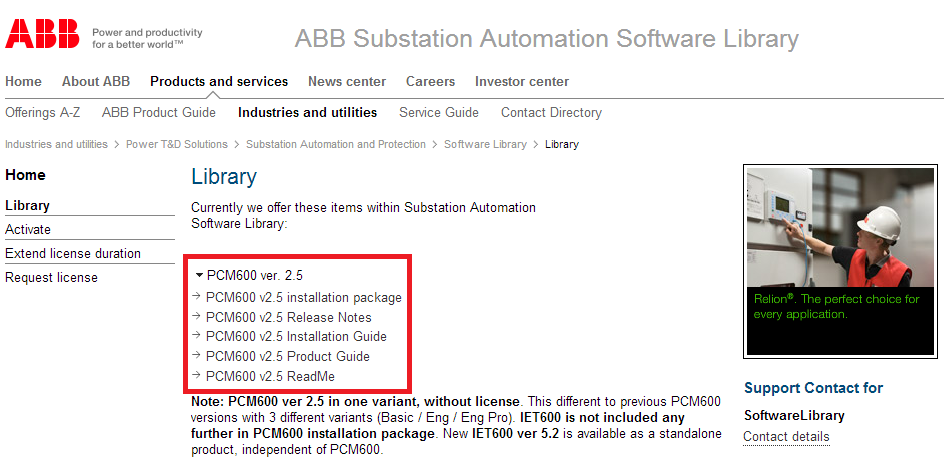
Para ter acesso aos links de download do PCM600 2.5, é preciso se registrar no link https://www143.abb.com/SoftwareLibrary/ , clicando no lado direito superior da tela. Após o registro, volte ao link, faça o login e será redirecionado para uma página com o seguinte layout:


Na aba Library, você poderá baixar a documentação referente a esta versão do programa e também o Installation Package do programa, que vai enviar um link para seu E-mail cadastrado, para que seja feito o download do PCM600. 

Recomenda-se tembém a instalação do "PCM600 2.5 Rollup 20130614" via Update Manager.

Para informações sobre a instalação dos Connectivity packages para esta versão de software, clique aqui.

Para se manter mais de uma versão do PCM600 paralelamente no mesmo computador e os requisitos mínimos de seu computador necessários para que o programa funcione plenamente, leia o Guia de Instalação: 


Atenção: Recomenda-se que se um computador for receber mais de uma versão do PCM600, que as versões anteriores sejam instaladas primeiro, e depois o PCM600 2.5. O contrário não é válido.

27) Procedimento para ativação de softwares

A ativação das versões mais recentes dos softwares IET600 e ITT600 é mostrada pelo Post 17 deste Blog.

Para versões mais antigas (PCM600 até a versão 2.4.1 - IET600 até a versão 5.1.XX) ou (ITT600 até a versão 1.6) siga o procedimento:

Após adquirir o respectivo Product Key (código chave numérico referente a licença), siga o seguinte procedimento para a ativação dos Softwares PCM600 2.4.1 Engineering Pro (IET600) ou a ativação do ITT600:

No caso da ativação do PCM600 Engineering Pro + IET600, os Softwares devem ser instalados, e gerados os arquivos License Request .c2v através do PCM600. Clicar em Help / License Activation...


Clicar no botão Request e salvar o arquivo *.c2v.


O próximo passo é se cadastrar no site:


Após o cadastro, inserir o Product Key adquirido e o arquivo .c2v que foi gerado anteriormente.


Depois de algum tempo de processamento, será retornada uma opção para download de um arquivo com extensão .v2c (vendor to customer).

O mesmo arquivo .v2c será enviado para o email cadastrado no License Request .c2v .

Para completar a ativação, o PCM600 deve ser aberto novamente, e na mesma guia License Activation você deve inserir o arquivo .v2c que lhe foi retornado através do botão Activate:


No caso da ativação do ITT600, quando o software for aberto pela primeira vez após a instalação, será aberta uma janela de diálogo ou esta janela pode ser aberta através do Windows/Iniciar.

Para gerar o arquivo .c2v e importar o arquivo .v2c, use a aba use os botões 1 e 3 respectivamente.

Um Product Key pode ser ativado apenas uma vez.

24) Como mostrar o nome de um Bloco do PCM600, seu nome em IEC +/ou o nome em ANSI?

Para ajustar os parâmetros de nomenclatura de blocos, basta se clicar em Tools > Options > System Settings e selecionar quais são os parâmetros de nomenclatura que se deseja que apareçam nos blocos. 


Um exemplo de Bloco (com apenas seu nome Function Type, o Function Type + IEC, e o Function Type + IEC + ANSI) com diversos estilos de nomenclatura é mostrado através das figuras a seguir:


20) Que versão de PCM600, Connectivity Packages e Hotfixes possuo instalados?

Para visualizar a versão de PCM600, Connectivity Packages e Hotfixes possuo instalados basta clicar no menu Help do PCM 600, depois em About PCM600. Será aberta uma nova janela exibindo suas instalações atuais habilitadas.


19) Como resolver problemas de comunicação entre Computador e IED?

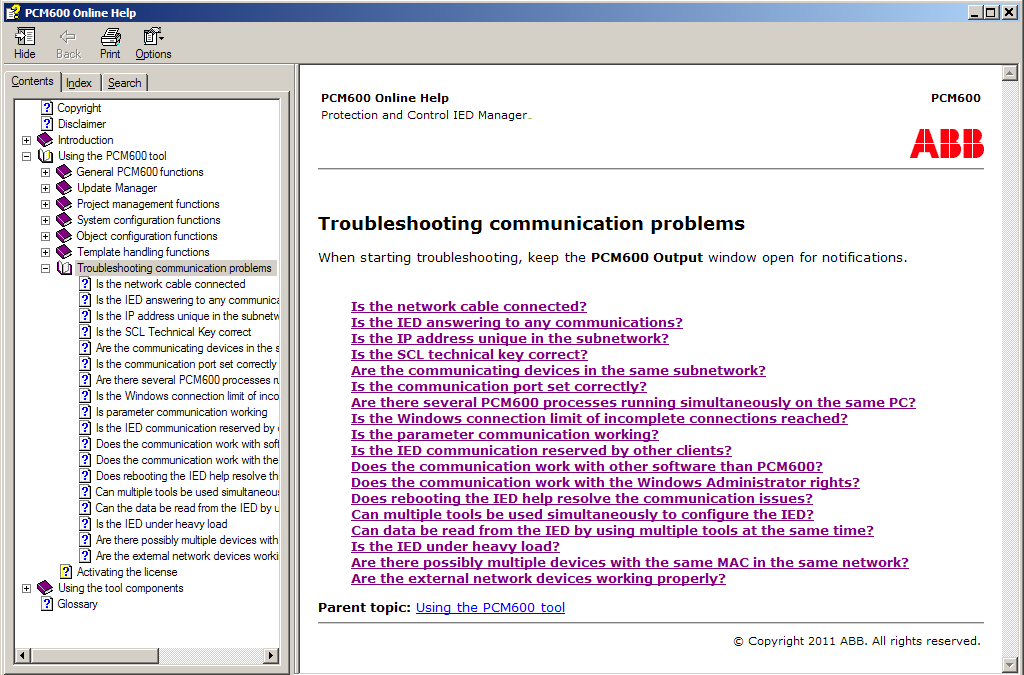
Existe dentro do manual do PCM 600, uma guia específica que dispõe sobre a resolução de problemas de comunicação entre o computador e o IED. 


Confira os principais tópicos:

  • O cabo de rede está conectado?
  • O IED responde a todas as tentativas de comunicação?
  • O endereço de IP é exclusivo na mesma subnetwork?
  • O SCL Technical Key está correto?
  • Os dispositivos de comunicação estão na mesma subnetwork?
  • A porta de comunicação foi setada corretamente?
  • Existem vários processos PCM600 rodando simultaneamente no mesmo PC?
  • O limite de conexões TCP incompletas foi alcançado?
  • Os parâmetros de comunicação estão funcionando?
  • A comunicação IED está reservadas por outros clientes?
  • A comunicação funciona com outro software diferente do PCM600?
  • A comunicação funciona com os direitos de administrador do Windows?
  • Será que reiniciar a ajuda o IED a resolver os problemas de comunicação?
  • Múltiplas ferramentas podem ser utilizadas simultaneamente para configurar o equipamento?
  • Os dados podem ser lidos a partir do IED usando ferramentas múltiplas ao mesmo tempo?
  • O IED está sobrecarregado?
  • Existem dispositivos com o mesmo endereço MAC na mesma rede?
  • Os equipamentos de rede externos estão funcionando corretamente?

Para acessar este menu diretamente do PCM 600, basta clicar em Help, depois em Troubleshooting: